對于軟件開發(fā)人員來說,每次啟動Windows 7系統(tǒng)時都需要輸入開機密碼可能會浪費寶貴的時間,尤其是在頻繁重啟電腦進行測試的情況下。關(guān)閉開機密碼可以簡化啟動流程,提高開發(fā)效率。以下是詳細的步驟指南,幫助您在Windows 7系統(tǒng)中安全地關(guān)閉開機密碼。請注意,關(guān)閉密碼會降低系統(tǒng)安全性,建議僅在受信任的環(huán)境(如個人開發(fā)機)中操作。
步驟1:訪問用戶賬戶設(shè)置
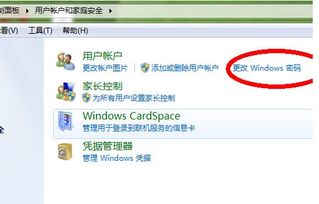
點擊屏幕左下角的“開始”按鈕,然后選擇“控制面板”。在控制面板窗口中,找到并點擊“用戶賬戶和家庭安全”選項,接著進入“用戶賬戶”部分。這里您可以管理當(dāng)前登錄賬戶的密碼設(shè)置。
步驟2:修改或刪除密碼
在用戶賬戶界面中,您會看到“更改Windows密碼”或類似選項。點擊進入后,系統(tǒng)可能會提示您輸入當(dāng)前密碼以驗證身份。輸入密碼后,選擇“刪除密碼”或“更改密碼”選項。如果選擇“刪除密碼”,系統(tǒng)會直接移除開機密碼;如果選擇“更改密碼”,您可以設(shè)置一個空密碼(即不輸入任何字符)來達到類似效果。確認操作后,系統(tǒng)會提示您密碼已成功刪除或更改。
步驟3:調(diào)整自動登錄設(shè)置(可選)
如果您希望系統(tǒng)在啟動時自動登錄而不輸入任何密碼,還可以使用“netplwiz”命令。按下Win + R鍵打開運行對話框,輸入“netplwiz”并按回車。在彈出的用戶賬戶窗口中,取消勾選“要使用本機,用戶必須輸入用戶名和密碼”選項。點擊“應(yīng)用”后,系統(tǒng)會要求您輸入當(dāng)前密碼(如果尚未刪除),然后保存設(shè)置。這樣,下次啟動電腦時,系統(tǒng)將自動登錄到您的賬戶。
步驟4:重啟系統(tǒng)以測試效果
完成上述設(shè)置后,建議重啟計算機以驗證是否成功關(guān)閉開機密碼。如果一切正常,系統(tǒng)將直接進入桌面,無需輸入密碼。如果在軟件開發(fā)過程中需要重新啟用密碼,只需返回用戶賬戶設(shè)置并添加新密碼即可。
注意事項
- 關(guān)閉開機密碼會增加安全風(fēng)險,例如他人可能輕易訪問您的數(shù)據(jù)和開發(fā)環(huán)境。因此,請確保僅在安全的環(huán)境中使用此設(shè)置。
- 如果您的電腦連接到網(wǎng)絡(luò)或共享資源,關(guān)閉密碼可能影響其他服務(wù),建議咨詢IT支持。
- 對于團隊開發(fā)環(huán)境,最好使用其他安全措施,如生物識別或物理鎖,以平衡便利性和安全性。
通過以上步驟,您可以輕松關(guān)閉Windows 7的開機密碼,從而在軟件開發(fā)中節(jié)省時間。記住,定期備份重要數(shù)據(jù),以防意外情況發(fā)生。